

Apakah Anda frustrasi karena laptop ASUS X407MA kesayangan Anda tiba-tiba kehilangan koneksi Wi-Fi? Atau lebih buruk, ikon Wi-Fi benar-benar hilang dan jaringan tidak terdeteksi? Ini adalah masalah umum yang bisa dialami pengguna Windows 10/11, tetapi jangan panik!
Artikel panduan lengkap ini akan membahas tuntas mulai dari penyebab hingga langkah-langkah perbaikan yang terstruktur, mudah diikuti, dan terbukti efektif. Kami akan memastikan Anda mendapatkan kembali koneksi internet super cepat Anda dalam waktu singkat!
💡 Mengapa Wi-Fi Laptop ASUS X407MA Anda Hilang atau Tidak Terdeteksi?
Sebelum melangkah ke solusi, memahami akar masalah adalah kunci. Masalah koneksi Wi-Fi pada Laptop ASUS X407MA umumnya disebabkan oleh hal-hal berikut:
- Pengaturan Jaringan Tidak Sengaja Dinonaktifkan: Paling sering karena Mode Pesawat (Airplane Mode) aktif atau fitur Wi-Fi dinonaktifkan secara manual.
- Driver Adapter Wi-Fi Bermasalah: Driver hilang, rusak, kedaluwarsa, atau tidak kompatibel setelah pembaruan sistem operasi (Windows 10 atau Windows 11). Ini adalah penyebab paling umum!
- Layanan (Service) Jaringan Windows Terhenti: Layanan penting seperti “WLAN AutoConfig” mungkin tidak berjalan di latar belakang.
- Kesalahan Pengaturan Router/Jaringan: Masalah berasal dari perangkat keras jaringan Anda (router).
- Kerusakan Perangkat Keras (Hardware): Chipset adaptor Wi-Fi di dalam laptop mengalami kegagalan (kasus yang jarang terjadi).
🛠️ Panduan Langkah Demi Langkah: Memperbaiki Wi-Fi ASUS X407MA
Lantas, bagaimana cara mengatasinya? Berikut adalah langkah-langkah praktisnya. Ikuti langkah-langkah ini secara berurutan, mulai dari solusi paling sederhana hingga yang paling teknis.
Fase 1: Periksa Dasar dan Pengaturan Cepat
Langkah-langkah ini mudah dilakukan dan seringkali sudah mengatasi 50% masalah!
1. Periksa Tombol Fisik dan Kombinasi Tombol
Beberapa laptop ASUS, termasuk seri X407, memiliki kombinasi tombol keyboard untuk mengaktifkan/menonaktifkan Wi-Fi.
- Matikan Mode Pesawat (Airplane Mode): Buka Action Center (ikon notifikasi di Taskbar) dan pastikan ikon Airplane Mode berwarna abu-abu/tidak aktif.
- Gunakan Kombinasi Tombol: Coba tekan kombinasi tombol Fn + F2 atau Fn + F12 (tergantung tata letak keyboard model Anda) untuk mengaktifkan adaptor nirkabel. Perhatikan ikon Wi-Fi di taskbar.
2. Restart Total (Full Shutdown)
Bukan sekadar Restart biasa, tetapi matikan daya sepenuhnya untuk membersihkan memori sementara (RAM) yang menyimpan kesalahan.
- Klik Start, pilih Power, lalu tekan dan tahan tombol Shift sambil mengklik Shutdown.
- Tunggu satu menit, lalu hidupkan kembali laptop Anda.
3. Reset Router dan Modem
Jika semua perangkat di sekitar Anda juga gagal mendeteksi Wi-Fi Anda, kemungkinan besar masalahnya ada pada router.
- Cabut kabel daya (listrik) pada Router dan Modem.
- Tunggu minimal 30 detik.
- Sambungkan kembali kabel daya, mulai dari Modem terlebih dahulu, kemudian Router. Tunggu hingga semua lampu indikator menyala stabil.
Fase 2: Diagnostik dan Perbaikan Perangkat Lunak (Driver)
Jika masalah masih berlanjut, kemungkinan besar terkait dengan driver adaptor jaringan di sistem Windows.
4. Gunakan Network Troubleshooter Bawaan Windows
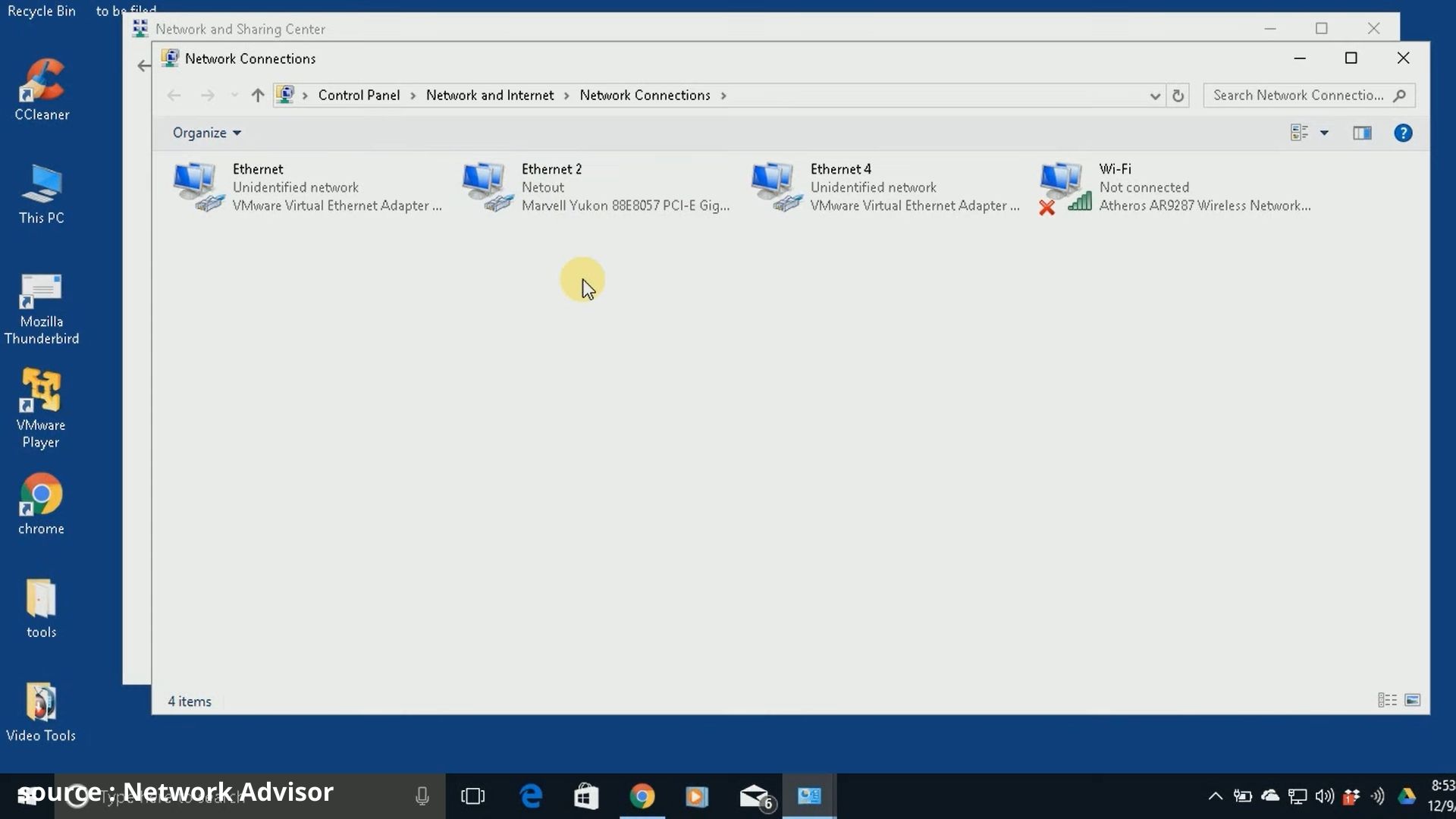
Fitur Troubleshooter dapat mendiagnosis dan memperbaiki masalah jaringan secara otomatis.
- Klik Start, lalu pilih Settings (Pengaturan).
- Pilih Network & Internet (Jaringan & Internet).
- Scroll ke bawah dan klik Network Troubleshooter (Untuk Windows 10) atau Advanced Network Settings -> Network troubleshooter (Untuk Windows 11).
- Pilih Internet Connections (Koneksi Internet) atau Network Adapter (Adaptor Jaringan) dan ikuti petunjuk di layar.
5. Periksa dan Aktifkan Adaptor Jaringan di Device Manager
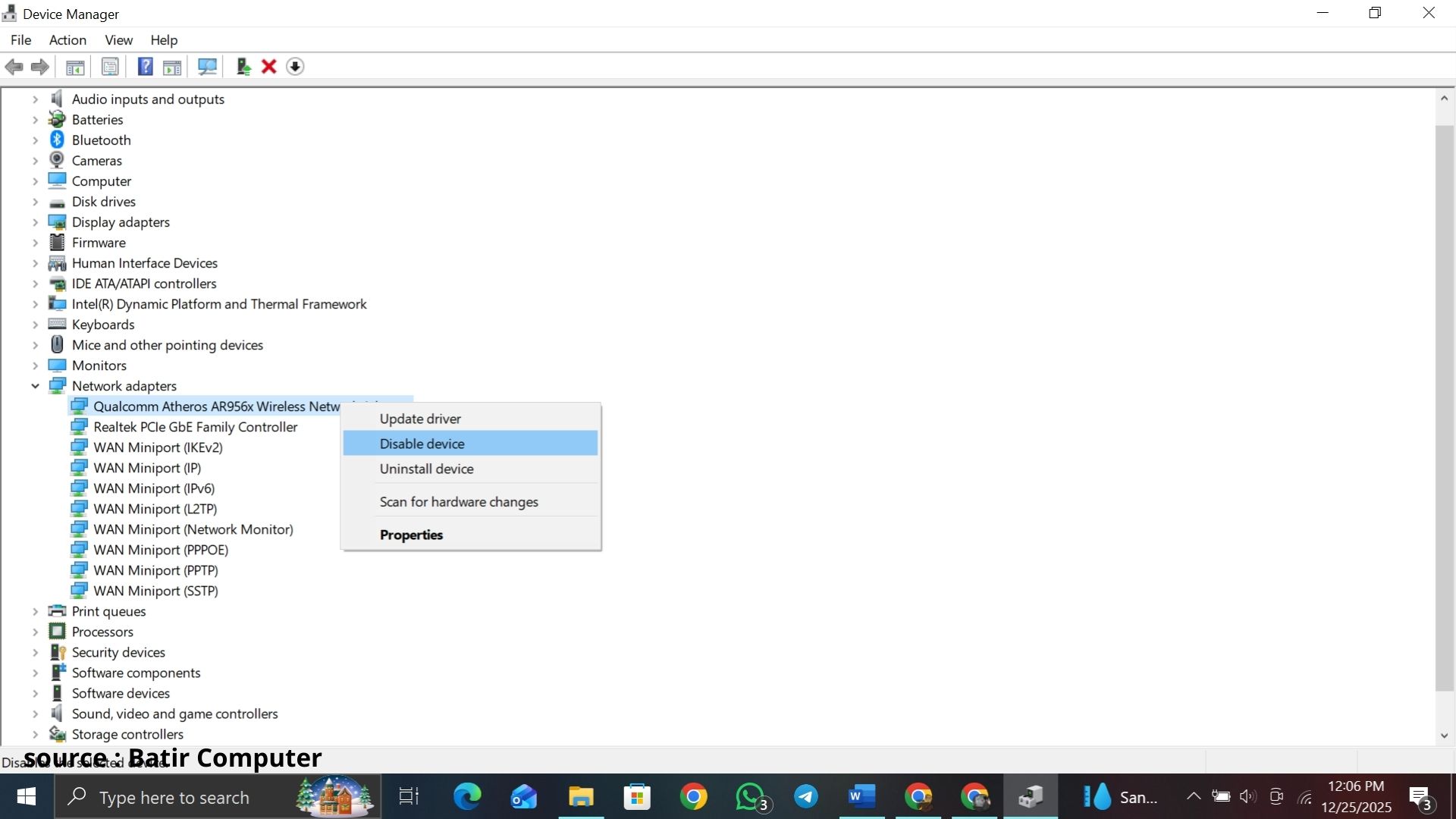
Pastikan adaptor Wi-Fi Anda dikenal dan aktif oleh sistem operasi.
- Tekan Tombol Windows + X, lalu pilih Device Manager.
- Perluas kategori Network adapters (Adaptor Jaringan).
- Cari nama adaptor nirkabel Anda (Contoh: Realtek WLAN atau Qualcomm/Intel Wireless Adapter).
- Jika adaptor tersebut memiliki ikon panah ke bawah, klik kanan dan pilih Enable Device (Aktifkan Perangkat).
- Jika ikon adaptor memiliki tanda seru (!) atau silang (x), itu berarti driver bermasalah.
6. Update, Instal Ulang, atau Rollback Driver Wi-Fi (Solusi Paling Ampuh)
Ini adalah solusi utama untuk sebagian besar masalah “Wi-Fi Hilang/Tidak Terdeteksi”.
A. Instal Ulang Driver (Uninstall & Scan):- Di Device Manager, klik kanan pada adaptor nirkabel Anda.
- Pilih Uninstall device (Copot pemasangan perangkat).
- Opsional: Centang Delete the driver software for this device jika Anda ingin melakukan instalasi driver baru secara bersih.
- Di menu atas Device Manager, klik Action (Tindakan) lalu pilih Scan for hardware changes (Pindai perubahan perangkat keras).
- Windows akan secara otomatis mendeteksi dan menginstal ulang driver standar. Restart laptop Anda.
Jika instalasi ulang otomatis gagal, unduh driver terbaru:
- Kunjungi situs web Dukungan Resmi ASUS (cari model ASUS X407MA).
- Cari bagian Driver & Tools atau Help Desk Download.
- Pilih Sistem Operasi Anda (Windows 10 atau 11, 64-bit).
- Unduh driver di kategori Wireless. (Laptop ASUS X407MA mungkin menggunakan driver Realtek, Qualcomm/Atheros, atau Intel.)
- Instal driver yang sudah diunduh, lalu restart.
7. Periksa Layanan WLAN AutoConfig
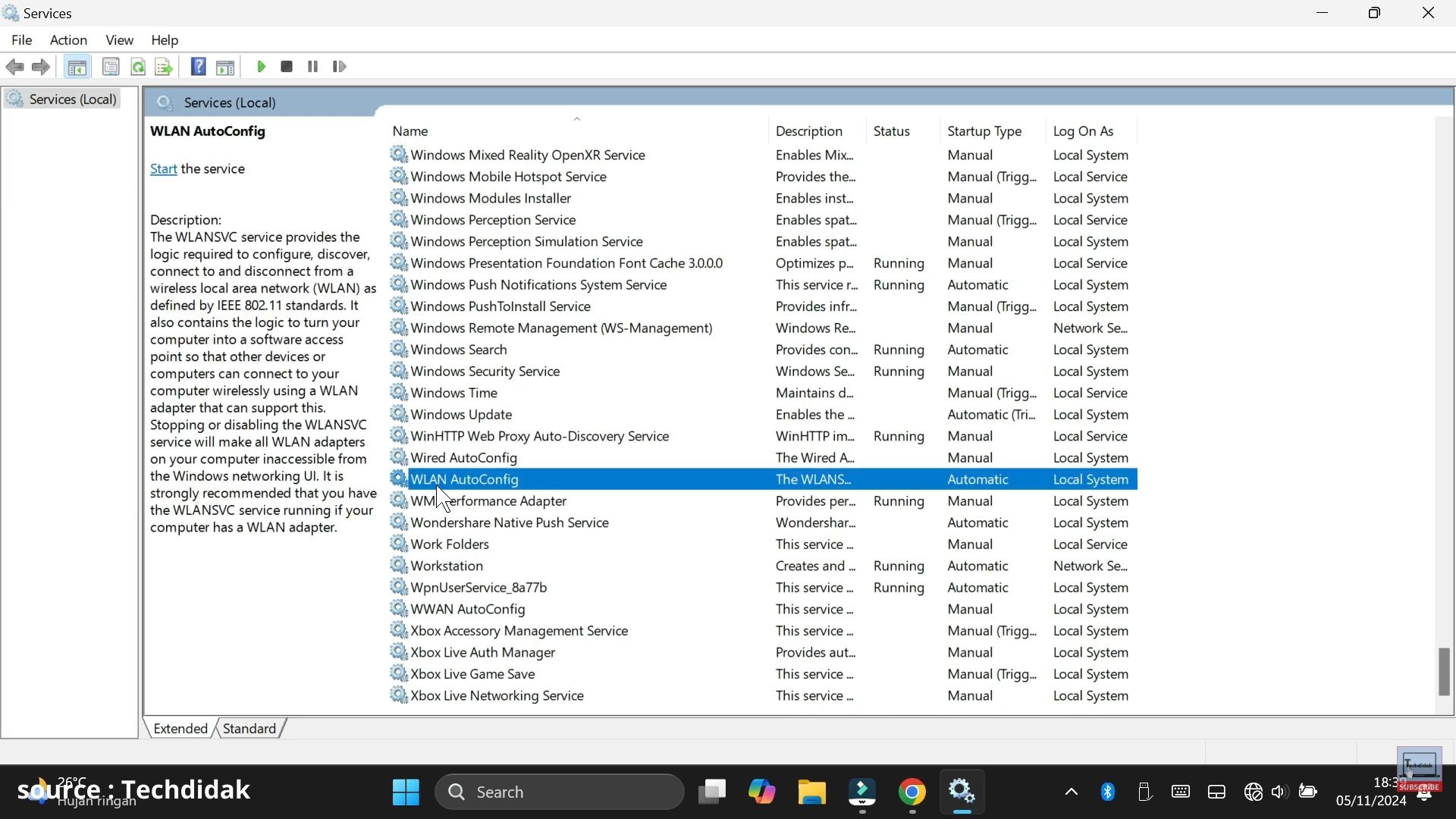
Layanan ini harus berjalan agar Wi-Fi berfungsi.
- Tekan Tombol Windows + R, ketik services.msc, lalu tekan Enter.
- Cari layanan bernama WLAN AutoConfig.
- Klik kanan, pilih Properties (Properti).
- Pastikan Startup type (Jenis Startup) diatur ke Automatic (Otomatis).
- Pastikan Service status (Status Layanan) adalah Running (Berjalan). Jika tidak, klik Start (Mulai).
Fase 3: Reset Jaringan Tingkat Lanjut
Jika metode di atas belum membuahkan hasil, mari kita coba langkah yang lebih teknis berikut ini. Jika driver sudah fresh dan layanan berjalan, lakukan reset jaringan total.
8. Network Reset (Reset Jaringan)
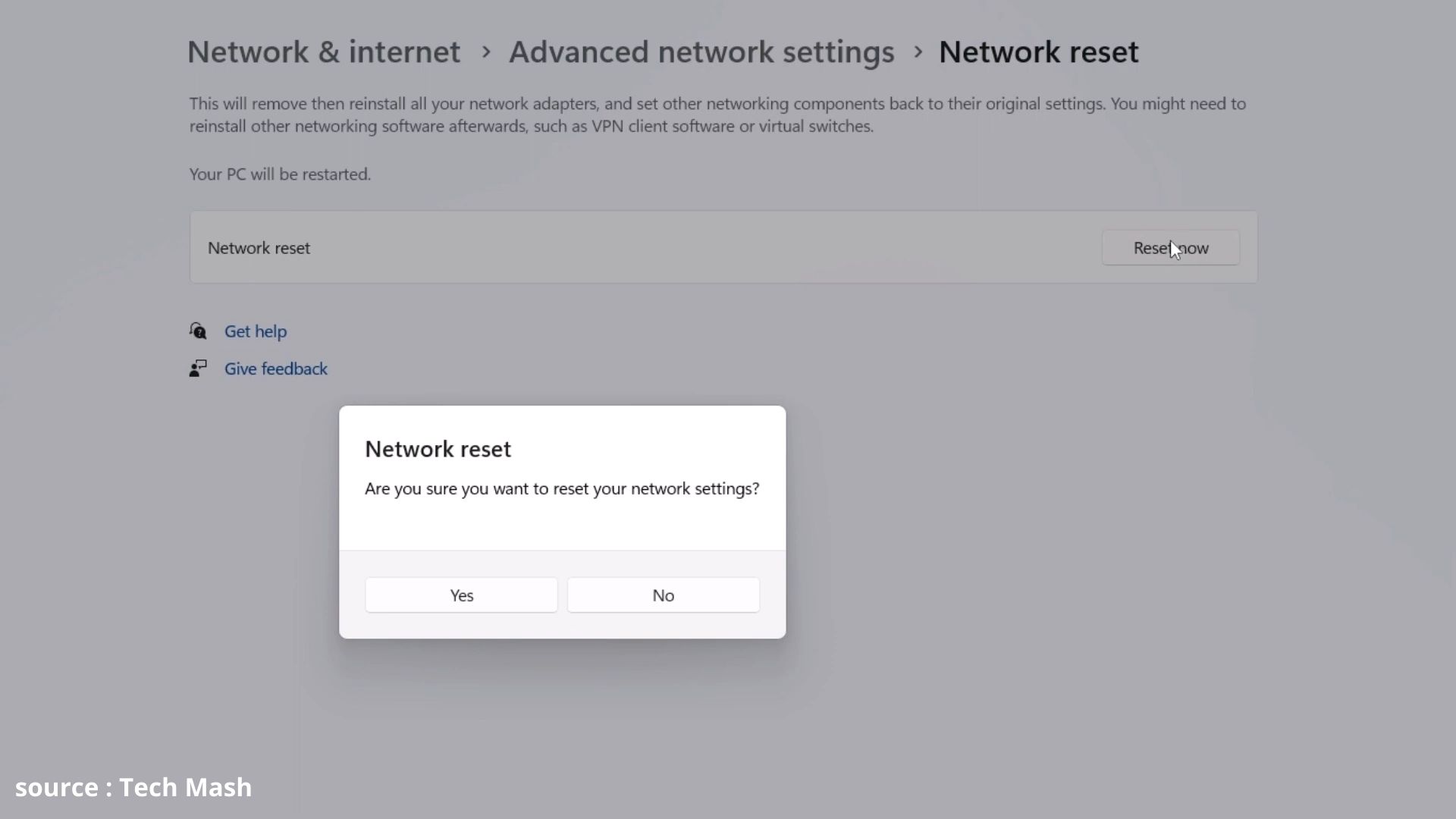
Reset ini akan menghapus semua adaptor jaringan dan kembali ke pengaturan default pabrik, sama seperti saat Anda baru pertama kali menginstal Windows.
- Buka Settings (Pengaturan) -> Network & Internet (Jaringan & Internet).
- Pilih Advanced network settings (Pengaturan jaringan lanjutan).
- Klik Network Reset (Atur ulang jaringan) lalu Reset Now (Atur ulang sekarang).
- Komputer Anda akan Restart secara otomatis. Anda mungkin perlu menginstal ulang driver jika sistem tidak mengambilnya secara otomatis.
9. Reset melalui Command Prompt (Admin)
Untuk menghapus cache DNS dan memperbarui konfigurasi TCP/IP:
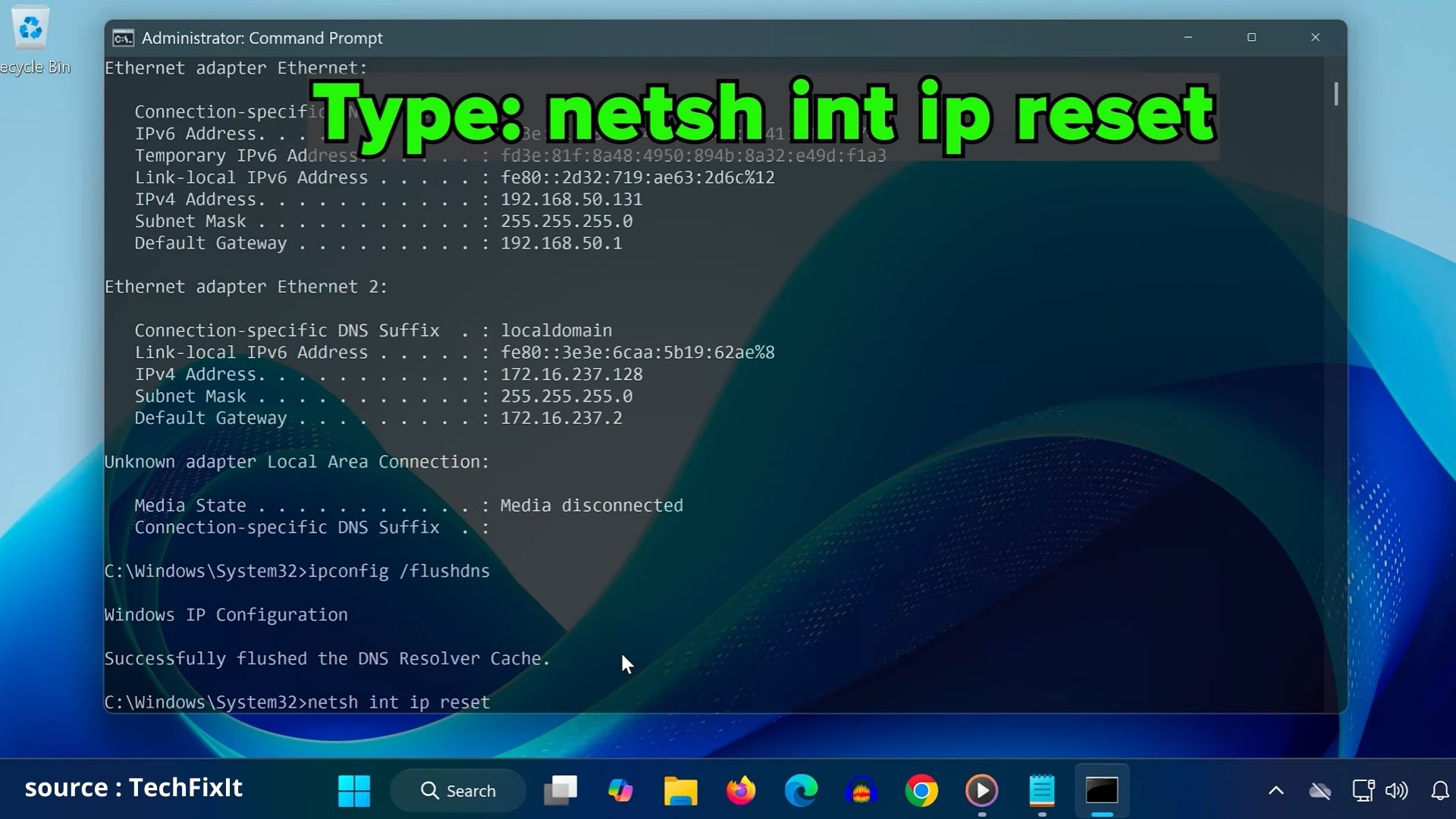
- Ketik cmd di pencarian Windows, klik kanan pada Command Prompt, dan pilih Run as administrator.
- Kalian bisa ikuti langkah langkahnya sesuai dengan video ini
- Restart laptop Anda.
- Hal ini bertujuan untuk memastikan bahwa tidak ada sisa-sisa cache jaringan yang korup
🏆 Kesimpulan
Masalah Wi-Fi yang hilang pada Laptop ASUS X407MA Anda, meskipun mengganggu, hampir selalu dapat diatasi dengan serangkaian langkah troubleshooting yang tepat. Driver adaptor nirkabel adalah titik fokus utama yang perlu Anda periksa. Dengan mengikuti panduan ini dari pengaturan dasar hingga reset jaringan tingkat lanjut, Anda akan dapat mengidentifikasi dan memperbaiki masalah koneksi Wi-Fi yang hilang atau tidak terdeteksi. Pada akhirnya, pemeliharaan driver secara berkala akan mencegah masalah ini terulang kembali
Pastikan untuk selalu menggunakan driver yang diunduh langsung dari situs resmi ASUS untuk menghindari masalah kompatibilitas dan stabilitas. Sebagai kesimpulan, meskipun terlihat rumit, langkah-langkah di atas sangat efektif untuk mengatasi masalah hilangnya koneksi wifi di laptop kalian.
Dengan panduan yang detail dan terstruktur ini, kami berharap laptop ASUS Anda kembali terhubung ke dunia maya!